Domain webmobils.de kaufen?
Wir ziehen mit dem Projekt
webmobils.de um.
Sind Sie am Kauf der Domain
webmobils.de interessiert?
domain@kv-gmbh.de · 0541-91531010
Domain webmobils.de kaufen?
Was sind Netzwerkeinstellungen?
Was sind Netzwerkeinstellungen? Netzwerkeinstellungen sind Konfigurationen, die festlegen, wie ein Gerät in einem Netzwerk kommuniziert. Dazu gehören IP-Adressen, Subnetzmasken, Gateway-Adressen und DNS-Server. Durch die richtige Konfiguration der Netzwerkeinstellungen können Geräte miteinander kommunizieren und auf Ressourcen im Netzwerk zugreifen. Netzwerkeinstellungen können sowohl manuell als auch automatisch über DHCP konfiguriert werden. Es ist wichtig, die Netzwerkeinstellungen korrekt einzurichten, um eine reibungslose Kommunikation im Netzwerk zu gewährleisten. **
Wie können Netzwerkeinstellungen konfiguriert werden, um eine reibungslose Verbindung und Kommunikation zwischen Geräten zu gewährleisten?
Netzwerkeinstellungen können konfiguriert werden, indem IP-Adressen, Subnetzmasken und Standardgateways korrekt eingestellt werden. Zudem sollte die richtige Netzwerktopologie gewählt werden, um die optimale Verbindung zwischen den Geräten sicherzustellen. Eine regelmäßige Überwachung und Wartung der Netzwerkeinstellungen ist wichtig, um eventuelle Probleme frühzeitig zu erkennen und zu beheben. **
Ähnliche Suchbegriffe für Netzwerkeinstellungen
Top-Angebote
Produkte zum Begriff Netzwerkeinstellungen:
-
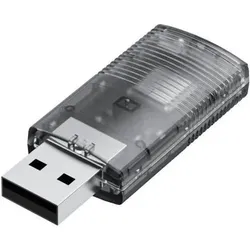
USB-Dongle für Car Play & Android Auto: Drahtlose Verbindung & sichere Navigation – Nahtlose Smartphone-Integration, Musik & Freisprechen im FahrzeugNie wieder Kabelsalat auf der Konsole: Mit diesem USB-Dongle für Car Play und Android Auto bereiten Sie dem Kabelsalat auf der Mittelkonsole Ihres Wagens endlich ein Ende. Dennoch können Sie Ihr modernes Smartphone mit all seinen Möglichkeiten auch während der Autofahrt bestmöglich nutzen. Denn Sie wandeln kabelgebundenes Car Play und Android Auto in kabelloses Car Play und Android Auto um. Klein und kompakt: Ihr neuer Adapter ist kaum grösser als ein Memory-Stick und stellt dank Bluetooth eine kabellose Verbindung zwischen Auto und Smartphone her. Sobald die Verbindung installiert ist lassen sich sämtliche Dienste problemlos abrufen. Die Installation ist einfach und eine Bedienungsanleitung liegt bei. Für nahezu jedes Smartphone geeignet: Ihr neues 2-in-1 Adapter hat bis zu 10 Meter WLAN-Reichweite und ist sowohl für iPhones (Apple Car Play) wie auch die von Google entwickelten Pendants (Android Auto) geeignet. Dadurch können Personen mit unterschiedlichen Smartphones den Wagen nutzen. Der Dongle erkennt das Handy und stellt eine stabile Verbindung her. USB-Dongle für Car Play & Android Auto Kein Kabelsalat mehr – geniessen Sie die Freiheit von Wireless-Verbindungen Sie können kabellos Musik hören Navigationsdienste nutzen Anrufe tätigen und vieles mehr während das Smartphone sicher in der Tasche bleibt 2-in-1 Adapter für Car Play und Android Auto: Ideal wenn mehrere Fahrer den selben Wagen nutzen Funktioniert mit Apple Car Play (für iPhones) und Android Auto (für Android-Smartphones) Bluetooth-Version: 4 2 Sendefrequenz: 2 4 GHz Abstrahlungsleistung max.: 2 5 mW Leistungsaufnahme: DC 5 V / 1 A Für Betriebstemperaturen zwischen - 20 und + 75 °C ausgelegt WLAN-Reichweite: Bis zu 10 m WLAN -Protokoll: IEEE 802.11 b/g/n/ac WLAN -Sendefrequenz: 2 4 GHz; 5 GHz Abstrahlungsleistung max.: 40 mW Lieferumfang: Sie erhalten den USB-Dongle mit einem USB-Adapter (Typ-A auf C) einem 90° USB-Adapter (Typ-A auf A) sowie einer Gebrauchsanleitung54,99 €*Versand: 0,00 €Sichere Weiterleitung zum Anbieter
-
Unterstützte KommunikationUnterstützte Kommunikation , Eine Einführung in Theorie und Praxis , Linsen, Tönungen & Folien > Lichter & Leuchten , Auflage: 6. Auflage, Erscheinungsjahr: 20210210, Produktform: Kartoniert, Redaktion: Wilken, Etta, Auflage: 21006, Auflage/Ausgabe: 6. Auflage, Seitenzahl/Blattzahl: 326, Abbildungen: 22 Abbildungen, 10 Tabellen, Themenüberschrift: EDUCATION / Special Education / General, Keyword: Alternative Kommunikation; Nichtsprechende Kommunikation; Spracherwerb, Fachschema: Behinderung / Kinder, Jugendliche~Jugend / Behinderung~Kind / Behinderung~Bildung / Bildungsmanagement~Bildungsmanagement~Management / Bildungsmanagement~Bildungspolitik~Politik / Bildung~Kommunikation (Mensch)~Behindertenpädagogik (Sonderpädagogik)~Behinderung / Pädagogik~Pädagogik / Behinderung~Pädagogik / Sonderpädagogik~Sonderpädagogik~Sozialarbeit~Spracherwerb~Sprachbehinderung~Sprache / Störungen~Sprachstörung - Patholinguistik~Störung (psychologisch) / Sprachstörung, Fachkategorie: Sonderpädagogik, Bildungszweck: für spezielle Lernschwächen, Thema: Optimieren, Warengruppe: HC/Sonderpädagogik, Behindertenpädagogik, Fachkategorie: Bildungsstrategien und -politik, Thema: Verstehen, Text Sprache: ger, UNSPSC: 49019900, Warenverzeichnis für die Außenhandelsstatistik: 49019900, Verlag: Kohlhammer W., Verlag: Kohlhammer W., Verlag: Kohlhammer, W., GmbH, Länge: 231, Breite: 157, Höhe: 20, Gewicht: 497, Produktform: Kartoniert, Genre: Sozialwissenschaften/Recht/Wirtschaft, Genre: Sozialwissenschaften/Recht/Wirtschaft, Vorgänger EAN: 9783170329744 9783170257757 9783170212947 9783170192188 9783170167322, Herkunftsland: DEUTSCHLAND (DE), Katalog: deutschsprachige Titel, Katalog: Gesamtkatalog, Katalog: Lagerartikel, Book on Demand, ausgew. Medienartikel, Relevanz: 0004, Tendenz: -1, Unterkatalog: AK, Unterkatalog: Bücher, Unterkatalog: Hardcover, Unterkatalog: Lagerartikel,32,00 €*Versand: 0,00 €Sichere Weiterleitung zum Anbieter
-
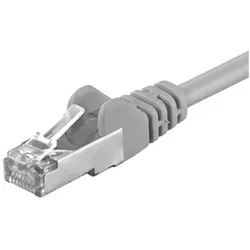
LAN Kabel Netzwerk Internet Verbindung CAT 5 RJ 45 Stecker 2-fach geschirmt grau Wentronic 50878Beschreibung CAT 5e Netzwerkkabel mit doppelt geschirmten Twisted-Pair-Kabel, paarfolge nach EIA/TIA 568, angespitzter Knickschutzhülle und vergoldeten Kontaktflächen. Geeignet für alle Patchfelder. Details • Länge: 20,0m • Farbe: grau • Standard: CAT 5e • Schirmungsmaß: SF/UTP • Innenleiter: 4x2xAWG 26/7 CCA • Isolierung: PVC Länge: 20,0m Farbe: grau Standard: CAT 5e Schirmungsmaß: SF/UTP Innenleiter: 4x2xAWG 26/7 CCA7,90 €*Versand: 5,90 €Sichere Weiterleitung zum Anbieter
-
Blockketten-Technologie. Die Verbindung zwischen der Blockkettentechnologie und dem Internet der Dinge, Taschenbuch von Andrej Kirilichew, BoD - BooksBlockketten-technologie. Die Verbindung Zwischen Der Blockkettentechnologie Und Dem Internet Der Dinge, Taschenbuch Von Andrej Kirilichew, Bod - Books On Demand, 978-620-2-70709-1, Seitenanzahl: 5226,90 €*Versand: 0,00 €Sichere Weiterleitung zum Anbieter


-
Was versteht man unter Netzwerkeinstellungen?
Was versteht man unter Netzwerkeinstellungen? Netzwerkeinstellungen beziehen sich auf die Konfiguration von Computern und anderen Geräten, um eine Verbindung zu einem Netzwerk herzustellen. Dazu gehören die Einstellungen für IP-Adressen, Subnetzmasken, Gateway-Adressen und DNS-Server. Durch die richtige Konfiguration der Netzwerkeinstellungen können Geräte miteinander kommunizieren und auf Ressourcen im Netzwerk zugreifen. Netzwerkeinstellungen können sowohl manuell als auch automatisch konfiguriert werden, je nach den Anforderungen des Netzwerks. Es ist wichtig, die Netzwerkeinstellungen korrekt zu konfigurieren, um eine reibungslose und sichere Kommunikation im Netzwerk zu gewährleisten. **
-
Wo finde ich Netzwerkeinstellungen iPhone?
Die Netzwerkeinstellungen auf einem iPhone befinden sich in den Einstellungen. Du kannst sie öffnen, indem du auf das Symbol mit dem Zahnrad klickst. Anschließend scrollst du nach unten und wählst den Punkt "Allgemein" aus. Dort findest du die Option "Netzwerk" oder "WLAN", je nachdem, welche Einstellungen du ändern möchtest. Innerhalb dieser Menüs kannst du dann beispielsweise WLAN-Netzwerke hinzufügen, mobile Daten aktivieren oder VPN-Konfigurationen einrichten. **
-
Was sind Netzwerkeinstellungen beim iPhone?
Netzwerkeinstellungen beim iPhone sind die Einstellungen, die es dem Gerät ermöglichen, eine Verbindung zu verschiedenen Netzwerken herzustellen, wie zum Beispiel WLAN, Mobilfunknetzwerke oder Bluetooth. In den Netzwerkeinstellungen kann man unter anderem WLAN-Netzwerke suchen, sich mit ihnen verbinden und Passwörter eingeben. Man kann auch die Einstellungen für das Mobilfunknetzwerk anpassen, wie zum Beispiel das Roaming aktivieren oder deaktivieren. Zudem kann man in den Netzwerkeinstellungen auch die Bluetooth-Verbindung verwalten und Geräte koppeln. Es ist wichtig, die Netzwerkeinstellungen regelmäßig zu überprüfen und anzupassen, um eine stabile und sichere Verbindung zu gewährleisten. **
-
Wo finde ich die Netzwerkeinstellungen?
Die Netzwerkeinstellungen können je nach Betriebssystem und Gerät an verschiedenen Orten zu finden sein. In der Regel sind sie jedoch in den Einstellungen oder Systemsteuerungen zu finden. Unter Windows können die Netzwerkeinstellungen beispielsweise über das Netzwerk- und Freigabecenter oder die Systemsteuerung aufgerufen werden. Auf einem Mac sind die Netzwerkeinstellungen unter den Systemeinstellungen zu finden. Auf mobilen Geräten wie Smartphones oder Tablets befinden sich die Netzwerkeinstellungen oft unter dem Menüpunkt "Einstellungen" oder "Verbindungen". Falls du Schwierigkeiten hast, die Netzwerkeinstellungen zu finden, kannst du auch in der Bedienungsanleitung deines Geräts nachschauen oder online nach Anleitungen suchen. **


Wie kann ich meine Netzwerkeinstellungen so anpassen, dass ich eine stabilere Verbindung herstellen und mein Netzwerk besser schützen kann?
1. Aktualisiere regelmäßig deine Router-Firmware, um Sicherheitslücken zu schließen. 2. Verwende starke Passwörter für dein Netzwerk und ändere sie regelmäßig. 3. Nutze WPA2-Verschlüsselung und deaktiviere die SSID-Broadcast-Funktion, um dein Netzwerk vor unerwünschten Zugriffen zu schützen. **
Wie kann ich die Netzwerkeinstellungen meines Computers anpassen, um eine stabilere Verbindung herzustellen? Welche Schritte sind notwendig, um die Netzwerkeinstellungen meines Routers zu konfigurieren?
Um die Netzwerkeinstellungen deines Computers anzupassen, gehe in die Systemeinstellungen und wähle die Option "Netzwerk". Dort kannst du die Verbindungseinstellungen wie IP-Adresse, DNS-Server und Gateway anpassen, um eine stabilere Verbindung herzustellen. Um die Netzwerkeinstellungen deines Routers zu konfigurieren, öffne deinen Webbrowser und gib die IP-Adresse deines Routers in die Adressleiste ein. Melde dich mit deinen Zugangsdaten an und navigiere zu den Einstellungen des Routers. Dort kannst du die WLAN-Kanäle, Sicherheitseinstellungen und andere Netzwerkeinstellungen anpassen, um eine stabilere Verbindung herzustellen. **
Top-Angebote
Produkte zum Begriff Netzwerkeinstellungen:
-
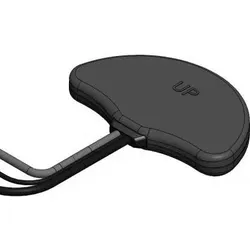
Panorama Antennas, Auto Antenne, Panorama - Antenne - Navigation, MobiltelefonGPSCO-7-27-24-58 Antenne für den Fahrzeuginnenraum LTE (2G/3G/4G) + WLAN + GPS/GNSS Die GPSCO-7-27-24-58 Reihe wurde als kostengünstige Lösung für Telematik- und Asset-Tracking-Anwendungen entwickelt, die 2G/3G/4G, WLAN und GPS/GNSS erfordern. Das kompakte, robuste Low-Profile-Gehäuse enthält ein Antennenelement, das alle aktuellen globalen Mobilfunk- und LTE-Bänder im Frequenzbereich 698-960/1710-3800 MHz abdeckt, sowie eine GPS/GNSS/Galileo/Beidou-Antenne für Anwendungen, die eine Positionierungsfunktion erfordern. Die Antenne kann auf oder unter dem Armaturenbrett eines Fahrzeugs oder mit dem mitgelieferten Acrylklebepad auf einer Windschutzscheibe montiert werden. Die Antenne wird mit integrierten 3 m Kabeln geliefert, die der UN ECE 118.01 entsprechen, und entweder mit SMA-Stecker oder FAKRA-Stecker angeboten, was Plug-and-Play-Konnektivität mit vielen verschiedenen Geräten ermöglicht. Unterstützt LTE 4G/3G/2G und WLAN 2,4/5,0 GHz. Montage auf oder unter dem Armaturenbrett oder alternativ an der Windschutzscheibe. GPS/GNSS (26 dB LNA). Elektrische Daten: - LTE-Frequenzen: 698-960/1710-3800 MHz - Globale Positionierung: GPS/GNSS 1562-1612 MHz - WLAN-Frequenzen: 2,4/5,0 GHz - Maximale Verstärkung (dBi): 2 - Maximale Eingangsleistung (W): 20 - Muster: Omni-direktional - Unabhängig von der Grundfläche: Ja - Globale Positionierungsdaten Frequenzbereich (MHz): 1562-1612 - LNA-Verstärkung (dB): 26 dB Mechanische Daten: - Verfügbare Farbe: Schwarz - Länge (mm): 80 - Breite (mm): 131 - Höhe (mm): 15 - Betriebstemperatur: -30/+70 °C Montagedaten: - Montageart: Glashalterung; Armaturenbrett-Halterung - Montagemethode: Klebepad.109,00 €*Versand: 0,00 €Sichere Weiterleitung zum Anbieter
-
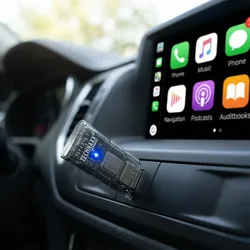
Technaxx USB-Dongle für Car Play & Android Auto: Drahtlose Verbindung & sichere Navigation (USB), Netzwerk Adapter, SchwarzDer USB-Dongle für Car Play und Android Auto von Technaxx bietet eine innovative Lösung zur kabellosen Verbindung Ihres Smartphones mit dem Fahrzeug. Dieser kompakte Adapter verwandelt die herkömmliche kabelgebundene Verbindung in eine drahtlose, sodass Sie die Funktionen Ihres Smartphones während der Fahrt bequem nutzen können. Mit einer Reichweite von bis zu 10 Metern ermöglicht der Dongle eine stabile Verbindung zu verschiedenen Smartphones, egal ob iPhone oder Android-Gerät. Die Installation ist unkompliziert und wird durch eine beiliegende Bedienungsanleitung unterstützt. Der Dongle ist klein und leicht, sodass er problemlos in der Mittelkonsole verstaut werden kann, ohne zusätzlichen Platz zu beanspruchen. Geniessen Sie die Freiheit, Musik zu streamen, Navigationsdienste zu nutzen und Anrufe zu tätigen, während Ihr Smartphone sicher in der Tasche bleibt. Diese Lösung ist ideal für Fahrzeuge, die von mehreren Fahrern genutzt werden, da der Dongle automatisch das jeweilige Smartphone erkennt und verbindet. - Kabellose Umwandlung von Car Play und Android Auto für eine einfache Nutzung während der Fahrt - Kompatibel mit iPhones und Android-Smartphones, ideal für verschiedene Nutzer - Einfache Installation mit beiliegender Anleitung - Stabile Verbindung mit einer Reichweite von bis zu 10 Metern - Kompakte Bauweise, die wenig Platz in der Mittelkonsole benötigt.32,16 €*Versand: 0,00 €Sichere Weiterleitung zum Anbieter
-
USB-Dongle für Car Play & Android Auto: Drahtlose Verbindung & sichere Navigation – Nahtlose Smartphone-Integration, Musik & Freisprechen im FahrzeugNie wieder Kabelsalat auf der Konsole: Mit diesem USB-Dongle für Car Play und Android Auto bereiten Sie dem Kabelsalat auf der Mittelkonsole Ihres Wagens endlich ein Ende. Dennoch können Sie Ihr modernes Smartphone mit all seinen Möglichkeiten auch während der Autofahrt bestmöglich nutzen. Denn Sie wandeln kabelgebundenes Car Play und Android Auto in kabelloses Car Play und Android Auto um. Klein und kompakt: Ihr neuer Adapter ist kaum grösser als ein Memory-Stick und stellt dank Bluetooth eine kabellose Verbindung zwischen Auto und Smartphone her. Sobald die Verbindung installiert ist lassen sich sämtliche Dienste problemlos abrufen. Die Installation ist einfach und eine Bedienungsanleitung liegt bei. Für nahezu jedes Smartphone geeignet: Ihr neues 2-in-1 Adapter hat bis zu 10 Meter WLAN-Reichweite und ist sowohl für iPhones (Apple Car Play) wie auch die von Google entwickelten Pendants (Android Auto) geeignet. Dadurch können Personen mit unterschiedlichen Smartphones den Wagen nutzen. Der Dongle erkennt das Handy und stellt eine stabile Verbindung her. USB-Dongle für Car Play & Android Auto Kein Kabelsalat mehr – geniessen Sie die Freiheit von Wireless-Verbindungen Sie können kabellos Musik hören Navigationsdienste nutzen Anrufe tätigen und vieles mehr während das Smartphone sicher in der Tasche bleibt 2-in-1 Adapter für Car Play und Android Auto: Ideal wenn mehrere Fahrer den selben Wagen nutzen Funktioniert mit Apple Car Play (für iPhones) und Android Auto (für Android-Smartphones) Bluetooth-Version: 4 2 Sendefrequenz: 2 4 GHz Abstrahlungsleistung max.: 2 5 mW Leistungsaufnahme: DC 5 V / 1 A Für Betriebstemperaturen zwischen - 20 und + 75 °C ausgelegt WLAN-Reichweite: Bis zu 10 m WLAN -Protokoll: IEEE 802.11 b/g/n/ac WLAN -Sendefrequenz: 2 4 GHz; 5 GHz Abstrahlungsleistung max.: 40 mW Lieferumfang: Sie erhalten den USB-Dongle mit einem USB-Adapter (Typ-A auf C) einem 90° USB-Adapter (Typ-A auf A) sowie einer Gebrauchsanleitung54,99 €*Versand: 0,00 €Sichere Weiterleitung zum Anbieter
-
Unterstützte KommunikationUnterstützte Kommunikation , Eine Einführung in Theorie und Praxis , Linsen, Tönungen & Folien > Lichter & Leuchten , Auflage: 6. Auflage, Erscheinungsjahr: 20210210, Produktform: Kartoniert, Redaktion: Wilken, Etta, Auflage: 21006, Auflage/Ausgabe: 6. Auflage, Seitenzahl/Blattzahl: 326, Abbildungen: 22 Abbildungen, 10 Tabellen, Themenüberschrift: EDUCATION / Special Education / General, Keyword: Alternative Kommunikation; Nichtsprechende Kommunikation; Spracherwerb, Fachschema: Behinderung / Kinder, Jugendliche~Jugend / Behinderung~Kind / Behinderung~Bildung / Bildungsmanagement~Bildungsmanagement~Management / Bildungsmanagement~Bildungspolitik~Politik / Bildung~Kommunikation (Mensch)~Behindertenpädagogik (Sonderpädagogik)~Behinderung / Pädagogik~Pädagogik / Behinderung~Pädagogik / Sonderpädagogik~Sonderpädagogik~Sozialarbeit~Spracherwerb~Sprachbehinderung~Sprache / Störungen~Sprachstörung - Patholinguistik~Störung (psychologisch) / Sprachstörung, Fachkategorie: Sonderpädagogik, Bildungszweck: für spezielle Lernschwächen, Thema: Optimieren, Warengruppe: HC/Sonderpädagogik, Behindertenpädagogik, Fachkategorie: Bildungsstrategien und -politik, Thema: Verstehen, Text Sprache: ger, UNSPSC: 49019900, Warenverzeichnis für die Außenhandelsstatistik: 49019900, Verlag: Kohlhammer W., Verlag: Kohlhammer W., Verlag: Kohlhammer, W., GmbH, Länge: 231, Breite: 157, Höhe: 20, Gewicht: 497, Produktform: Kartoniert, Genre: Sozialwissenschaften/Recht/Wirtschaft, Genre: Sozialwissenschaften/Recht/Wirtschaft, Vorgänger EAN: 9783170329744 9783170257757 9783170212947 9783170192188 9783170167322, Herkunftsland: DEUTSCHLAND (DE), Katalog: deutschsprachige Titel, Katalog: Gesamtkatalog, Katalog: Lagerartikel, Book on Demand, ausgew. Medienartikel, Relevanz: 0004, Tendenz: -1, Unterkatalog: AK, Unterkatalog: Bücher, Unterkatalog: Hardcover, Unterkatalog: Lagerartikel,32,00 €*Versand: 0,00 €Sichere Weiterleitung zum Anbieter
-
Was sind Netzwerkeinstellungen?
Was sind Netzwerkeinstellungen? Netzwerkeinstellungen sind Konfigurationen, die festlegen, wie ein Gerät in einem Netzwerk kommuniziert. Dazu gehören IP-Adressen, Subnetzmasken, Gateway-Adressen und DNS-Server. Durch die richtige Konfiguration der Netzwerkeinstellungen können Geräte miteinander kommunizieren und auf Ressourcen im Netzwerk zugreifen. Netzwerkeinstellungen können sowohl manuell als auch automatisch über DHCP konfiguriert werden. Es ist wichtig, die Netzwerkeinstellungen korrekt einzurichten, um eine reibungslose Kommunikation im Netzwerk zu gewährleisten. **
-
Wie können Netzwerkeinstellungen konfiguriert werden, um eine reibungslose Verbindung und Kommunikation zwischen Geräten zu gewährleisten?
Netzwerkeinstellungen können konfiguriert werden, indem IP-Adressen, Subnetzmasken und Standardgateways korrekt eingestellt werden. Zudem sollte die richtige Netzwerktopologie gewählt werden, um die optimale Verbindung zwischen den Geräten sicherzustellen. Eine regelmäßige Überwachung und Wartung der Netzwerkeinstellungen ist wichtig, um eventuelle Probleme frühzeitig zu erkennen und zu beheben. **
-
Was versteht man unter Netzwerkeinstellungen?
Was versteht man unter Netzwerkeinstellungen? Netzwerkeinstellungen beziehen sich auf die Konfiguration von Computern und anderen Geräten, um eine Verbindung zu einem Netzwerk herzustellen. Dazu gehören die Einstellungen für IP-Adressen, Subnetzmasken, Gateway-Adressen und DNS-Server. Durch die richtige Konfiguration der Netzwerkeinstellungen können Geräte miteinander kommunizieren und auf Ressourcen im Netzwerk zugreifen. Netzwerkeinstellungen können sowohl manuell als auch automatisch konfiguriert werden, je nach den Anforderungen des Netzwerks. Es ist wichtig, die Netzwerkeinstellungen korrekt zu konfigurieren, um eine reibungslose und sichere Kommunikation im Netzwerk zu gewährleisten. **
-
Wo finde ich Netzwerkeinstellungen iPhone?
Die Netzwerkeinstellungen auf einem iPhone befinden sich in den Einstellungen. Du kannst sie öffnen, indem du auf das Symbol mit dem Zahnrad klickst. Anschließend scrollst du nach unten und wählst den Punkt "Allgemein" aus. Dort findest du die Option "Netzwerk" oder "WLAN", je nachdem, welche Einstellungen du ändern möchtest. Innerhalb dieser Menüs kannst du dann beispielsweise WLAN-Netzwerke hinzufügen, mobile Daten aktivieren oder VPN-Konfigurationen einrichten. **
Ähnliche Suchbegriffe für Netzwerkeinstellungen
-
LAN Kabel Netzwerk Internet Verbindung CAT 5 RJ 45 Stecker 2-fach geschirmt grau Wentronic 50878Beschreibung CAT 5e Netzwerkkabel mit doppelt geschirmten Twisted-Pair-Kabel, paarfolge nach EIA/TIA 568, angespitzter Knickschutzhülle und vergoldeten Kontaktflächen. Geeignet für alle Patchfelder. Details • Länge: 20,0m • Farbe: grau • Standard: CAT 5e • Schirmungsmaß: SF/UTP • Innenleiter: 4x2xAWG 26/7 CCA • Isolierung: PVC Länge: 20,0m Farbe: grau Standard: CAT 5e Schirmungsmaß: SF/UTP Innenleiter: 4x2xAWG 26/7 CCA7,90 €*Versand: 5,90 €Sichere Weiterleitung zum Anbieter
-
Blockketten-Technologie. Die Verbindung zwischen der Blockkettentechnologie und dem Internet der Dinge, Taschenbuch von Andrej Kirilichew, BoD - BooksBlockketten-technologie. Die Verbindung Zwischen Der Blockkettentechnologie Und Dem Internet Der Dinge, Taschenbuch Von Andrej Kirilichew, Bod - Books On Demand, 978-620-2-70709-1, Seitenanzahl: 5226,90 €*Versand: 0,00 €Sichere Weiterleitung zum Anbieter
-
Die Online-Inhaltsanalyse. Forschungsobjekt Internet, FachbücherViele etablierte Massenmedien bauen derzeit ihre Online-Präsenzen aus. Zusätzlich wandern klassische Inhalte zusehends ins Internet. Das wirft methodische Fragen auf, wie künftig diese Inhalte analysiert werden sollen. Die Inhaltsanalyse ist eine zentrale Schlüsselmethode der Sozialwissenschaften. In Form der Online-Inhaltsanalyse fristet sie allerdings ein Schattendasein. Der Band arbeitet deshalb zahlreiche methodische Problemfelder von Online-Inhaltsanalysen auf. Praktische Fallbeispiele ergänzen mit dem How-to die theoretischen Überlegungen.28,00 €*Versand: 0,00 €Sichere Weiterleitung zum Anbieter
-
Was sind Netzwerkeinstellungen beim iPhone?
Netzwerkeinstellungen beim iPhone sind die Einstellungen, die es dem Gerät ermöglichen, eine Verbindung zu verschiedenen Netzwerken herzustellen, wie zum Beispiel WLAN, Mobilfunknetzwerke oder Bluetooth. In den Netzwerkeinstellungen kann man unter anderem WLAN-Netzwerke suchen, sich mit ihnen verbinden und Passwörter eingeben. Man kann auch die Einstellungen für das Mobilfunknetzwerk anpassen, wie zum Beispiel das Roaming aktivieren oder deaktivieren. Zudem kann man in den Netzwerkeinstellungen auch die Bluetooth-Verbindung verwalten und Geräte koppeln. Es ist wichtig, die Netzwerkeinstellungen regelmäßig zu überprüfen und anzupassen, um eine stabile und sichere Verbindung zu gewährleisten. **
-
Wo finde ich die Netzwerkeinstellungen?
Die Netzwerkeinstellungen können je nach Betriebssystem und Gerät an verschiedenen Orten zu finden sein. In der Regel sind sie jedoch in den Einstellungen oder Systemsteuerungen zu finden. Unter Windows können die Netzwerkeinstellungen beispielsweise über das Netzwerk- und Freigabecenter oder die Systemsteuerung aufgerufen werden. Auf einem Mac sind die Netzwerkeinstellungen unter den Systemeinstellungen zu finden. Auf mobilen Geräten wie Smartphones oder Tablets befinden sich die Netzwerkeinstellungen oft unter dem Menüpunkt "Einstellungen" oder "Verbindungen". Falls du Schwierigkeiten hast, die Netzwerkeinstellungen zu finden, kannst du auch in der Bedienungsanleitung deines Geräts nachschauen oder online nach Anleitungen suchen. **
-
Wie kann ich meine Netzwerkeinstellungen so anpassen, dass ich eine stabilere Verbindung herstellen und mein Netzwerk besser schützen kann?
1. Aktualisiere regelmäßig deine Router-Firmware, um Sicherheitslücken zu schließen. 2. Verwende starke Passwörter für dein Netzwerk und ändere sie regelmäßig. 3. Nutze WPA2-Verschlüsselung und deaktiviere die SSID-Broadcast-Funktion, um dein Netzwerk vor unerwünschten Zugriffen zu schützen. **
-
Wie kann ich die Netzwerkeinstellungen meines Computers anpassen, um eine stabilere Verbindung herzustellen? Welche Schritte sind notwendig, um die Netzwerkeinstellungen meines Routers zu konfigurieren?
Um die Netzwerkeinstellungen deines Computers anzupassen, gehe in die Systemeinstellungen und wähle die Option "Netzwerk". Dort kannst du die Verbindungseinstellungen wie IP-Adresse, DNS-Server und Gateway anpassen, um eine stabilere Verbindung herzustellen. Um die Netzwerkeinstellungen deines Routers zu konfigurieren, öffne deinen Webbrowser und gib die IP-Adresse deines Routers in die Adressleiste ein. Melde dich mit deinen Zugangsdaten an und navigiere zu den Einstellungen des Routers. Dort kannst du die WLAN-Kanäle, Sicherheitseinstellungen und andere Netzwerkeinstellungen anpassen, um eine stabilere Verbindung herzustellen. **
* Alle Preise verstehen sich inklusive der gesetzlichen Mehrwertsteuer und ggf. zuzüglich Versandkosten. Die Angebotsinformationen basieren auf den Angaben des jeweiligen Shops und werden über automatisierte Prozesse aktualisiert. Eine Aktualisierung in Echtzeit findet nicht statt, so dass es im Einzelfall zu Abweichungen kommen kann. ** Hinweis: Teile dieses Inhalts wurden von KI erstellt.